Tampilkan postingan dengan label TutorPhotoshop. Tampilkan semua postingan

Kamis, 22 Maret 2012

Membuat Bingkai Kayu Realistik pada Foto

Membuat Bingkai Kayu Realistik pada Foto caranya sangat mudah..hanya memerlukan pemahaman dan trik serta mau untuk memperaktekkanya . untuk lebih detailnya dan tidak bertele tele dalam pembuatannya mari kita lanjutkan step by stepnya.

pertama buat dokumen baru :

Buat kotak menggunakan rectangle marquee tool
 
Buat layer baru dan  Warnai dengan warna apa aja.. karena nanti akan menggunakan filter Fibers untuk membuat kayu nya.. perhatikan background color dan foreground color nya.

Klik Filter > Render > Fibers
Kalo udah, buat lagi layer baru .. buat kotak dengan rectangle marquee tool. Warnai dengan gradient tool.
ganti layer style nya menjadi Soft light.


Gabungkan kedua layer tersebut dengan menekan CTRL + E .. posisi cursor di layer paling atas ya.
Sambil tekan ALT dan SHIFT di keyboard, Drag tepi bingkai yang pertama ke kiri, untuk membuat tepi bingkai kanan.
otomatis terbentuk layer baru.
Dengan cara yang sama buat juga tepi bingkai atas dan bawah.
Duplikat layer bingkai kiri lalu putar dan atur biar pas.
Sekarang kita edit setiap ujung dari bingkai tersebut.
Zoom  pojok kiri atas dulu.. Buat bentuk segitiga dengan polygonal Lasso tool, lalu tekan DELETE. posisi kursor di layer tepi bingkai atas.
Dengan cara yang sama, edit semua ujungnya.. sehingga nanti hasilnya gini
Sekarang buka Foto yang akan dimasukkan kedalam bingkai
Drag foto tersebut ke dokumen bingkai yang baru dibuat.

Atur letak layernya sehingga berada di atas layer background
Sekarang kita buat kaca nya..

Buat layer baru di atas layer foto . Buat Kotak dengan rectangle marquee tool > warnai dengan warna Putih > ubah opacity nya jadi 20%
Gabungkan semua layer Tepi bingkai dengan menekan CTRL + E dari layer paling atas.

Klik 2x layer bingkai yang barusan digabung, atau Klik kanan > Blending option
Setting Drop Shadow nya
Jangan dulu di Oke in.
Setting juga Bevel and Emboss nya..
Hasilnya : 
Silahkan Coba..
Selanjutnya -Membuat Bingkai Kayu Realistik pada Foto

Minggu, 18 Maret 2012

Merubah Foto Berwarna Menjadi Sketsa Warna Pensil

Halo pembaca yang budiman. belajar photoshop, tentunya banyak sekali hal-hal yang bisa kita lakukan. baik memanipulasikan maupun hal-hal yang lainnya. Oleh karena itu, kini kami akan memberikan tutorial kepada anda tentang “Bagaimana cara merubah foto berwarna menjadi sketsa warna pensil.” Berikut Caranya :

1. Buka photoshopnya. Setelah itu carilah gambar yang akan dijadikan sketsa pensil. Namun kali ini, saya akan menampilkan gambar hewan anjing, Lihat gambar pertama di bawah ini:
 2. Setelah gambar pertama tertampilkan, langkah selanjutnya yaitu : Arahkan Mouse anda pada "Layer gambar hewan" dalam hal ini Background
 kemudian klik kanan dan pilih "Duplicated Layer". Namakan As: "Layer 1" tanpa tanda petik

3. Masih tetap di Layer "Layer 1" buat Gambar menjadi Hitam putih dengan mengKlik Ctrl + Shift + U
Lihat Gambar Kedua ( 2 ) di bawah ini :
 4. Setelah gambar berubah menjadi hitam putih, langkah selanjutnya yaitu : 
 Buatlah duplicated Layer dari "Layer 1", caranya seperti diatas yaitu klik kanan Layer " Layer 1 Copy " lalu pilih duplicate layer, Lalu beri nama As: "Layer 1 Copy"
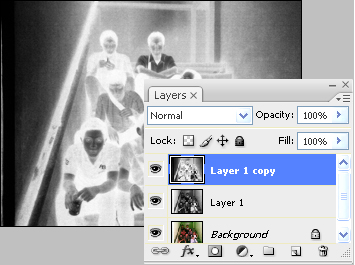
Nah sekarang kita punya layer bernama Layer 1 Copy - klik Ctrl + i maka gambar di Layer 1 Copy akan berubah menjadi gambar film
Previewnya :
5. Setelah Gambar Ketiga ( 3 ) kita dapatkan.
Selanjutnya yaitu MengBLUR Layer "Layer 1 Copy" dengan cara Arahkan mouse Pada Filter > Blur > Gaussian Blur maka akan keluar jendela pop_up Gaussian blurnya,
setelah itu pada “Radius Pixel” berilah nilai Radius sebesar “5.0” intinya semakin Blur semakin baik cuma harus disesuaikan jangan terlalu Over Blur
kemudian Klik Ok.
Dan lihatlah hasil gambar keempat ( 4 ) di bawah ini :
6. Pada gambar keempat ( 4) jika diperhatikan, gambar tersebut tampak Tidak jelas atau juga memudar. Namun dari gambar tersebutlah yang Menjadikan gambar lebih jelas setelah terjadinya perpindahan warna. Oleh sebab itu, untuk langkah terakhirnya yaitu : Pada Layer "Layer 1 Copy" Set Blending modenya ke "Color Dodge"
Setelah anda mengubah Mode “Normal” menjadi “Color Dodge” maka, gambar secara langsung akan berubah menjadi sketsa warna pensil, lihat hasil gambar penyelesaiannya di bawah ini :

:::Sampai disini dulu tutorial kami, semoga tutorial ini. dapat menambah pengetahuan anda semua dan kami tidak bertanggung jawab atas penyalahgunaannya dan Semoga anda mendapatkan segala manfaat dan kebutuhan anda:::
Selanjutnya -Merubah Foto Berwarna Menjadi Sketsa Warna Pensil

Rabu, 14 Maret 2012

Foto Kartun Tapi bukan Gambar Vektor


Membuat foto kartun itu gampang-gampang susah .. tergantung dari foto nya juga sebenernyar.. kalo fotonya high resolution hasil gambarnya bisa bagus.. tapi kalo resolusi nya yang agak low resolution bisa-bisa hasinya gak terlalu bagus.. tapi tergantung kreatifitas kita juga sebenernya..


buka foto yang mau dibuat kartun.. lalu tekan ctrl + J untuk menduplikat
Seleksi objek nya dengan pen Tool

Perbaiki kalo ada yang gak pas, pake direct selection tool

kalo udah, Klik kanan di gambar > Make selection
Klik select > Inverse.. tekan Delete ..
Jadinya background nya ilang..

Duplikasi layer background lagi dengan menekan ctrl + j di layer background.. , lalu pindahkan layer hasil copy ke paling atas..  klik layer background lagi.. tekan CTRL + Backspace.. ( sebelumnya setting foreground dan background color jadi default : hitam putih , atau tekan tombol D )
layer background jadi berwarna putih

Duplikat layer 1 atau layer foto yang sudah gak ada background nya.. lalu setting brightness Contras nya..
Klik Filter > Sketch > Stamp
atau setting angkanya sendiri ya.. supaya keliatan lebih Ok aja.. karena ini semua tergantung dari kualitas foto nya juga.
Duplikat lagi layer yang udah pake efek stamp lalu klik Ctrl + Klik di layer nya.. tekan lagi CTRL + Backspace untuk membuat jadi putih.
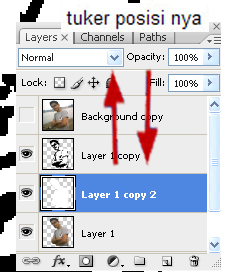
Sekarang tukar posisi layer 1 copy 2 dengan layer dibawahnya
Layer foto bayangan putih masih dalam keadaan terseleksi..
Klik Create New Fill di layer palette > Solid Color
Klik 2 x di warna layer Color fill lalu ubah warna nya menjadi warna kulit.. nanti ini bisa diubah kok.. jadi gak di set skarang juga gak apa-apa.
Klik layer Outline , ubah layer efek nya menjadi Multiply
Sekarang kita buat Highlight atau garis-garis muka nya biar keliatan lebih real.
Ubah posisi  layer 1 atau layer foto transparan menjadi di atas,
Klik filter > Blur > Gaussian Blur
Klik Filter > Artistic > cutout
Ubah layer efek nya menjadi Multiply dan opacity menjadi 50%
hasilnya :
     
Selanjutnya -Foto Kartun Tapi bukan Gambar Vektor

Minggu, 11 Maret 2012

Create Space Fantasy Composition

Learn how to create one mythical scenery with one interesting technique of unusual scenery processing adding rays of light.

Final Image Preview


Resources

  • Balloons
  • Cows 1
  • Yellow Air Balloon
  • Full Moon
  • sky so blue 2
  • Stars and Bubbles Brushes
  • The Earth seen from Apollo
  • Old Windmill 3
  • Yosemite Park

Step 1

Create a new document with 1024 px height and 786 px width. Update foreground color to #0374b8 and background color to #90c3ea and select Gradient Tool. Select preset “Foreground to Background” and fill canvas with a linear gradient.

Step 2

Open file “Sky so blue”, copy all and paste it into our document. Make sure layer is on top of all other layers. Double-click layer thumbnail to enter advanced blending mode. Drag the upper sliders to the left until the dark blues disappear.

Step 3

Create new layer (Shift+Ctrl+N). Make sure layer is on top of all other layers. Select Brush Tool. Load Stars and Bubbles Brushes by going to Load Brushes inside Brush Type Selection. Paint with stars brush some stars with different sizes.

Step 4

Add a Hue/Adjustment layer (Layer > New Adjustment Layer > Hue/Adjustment) and use the settings below. Select Gradient Tool, black as foreground color and white as background color and apply on layer mask to make sure only the upper part is visible.

Step 5

Open file “Full Moon”. Select Moon with Elliptical Marquee Tool or other selection Tool. Go to Select > Modify > Feather and place 20px. Copy selection and paste it on our document. Make sure layer is on top of all other layers. Update layer mode to Hard Light.

Step 6

Open file “The Earth seen from Apollo”. Select Earth. Copy and paste it into our document. Make sure layer is on top of all other layers. Apply following effects by going to Layer > Layer Style > Blending Options:

Step 7

Open file “Old Windmill” and make a selection of the Windmill. Copy and paste it into our document. Make sure layer is on top of all other layers. Apply Edit > Free Transform and Edit > Transform > Warp to make Windmill fit the Earth. Add a layer mask (Layer > Layer Mask > Reveal All) and with Polygonal Lasso Tool mask away the unwanted parts.

Finally add a clipped Curves adjustment layer (Layer > New Adjustment Layer > Curves) with the settings below to color correct the Windmill.

Step 8

Create a new layer on top. Select Brush Tool and with a black soft brush at 50% opacity paint the Windmill’s shadow. Move this layer below the Windmill layer and clipp it on Earth layer (Layer > Create Clipping Mask). Update layer blending mode to Multiply.


Sumber : http://www.photoshopstar.com/effects/space-fantasy-composition-photoshop/

BACK TO
AwanKintown                         TL4tief                        CumiillemooT
Selanjutnya -Create Space Fantasy Composition
Web Hosting

Awan Kintown