Tampilkan postingan dengan label Komputer. Tampilkan semua postingan

Rabu, 18 April 2012

Tools Untuk Mengoptimalkan Kerja Komputer

1. PC Optimizer Pro (http://www.pcoptimizerpro.com/download.aspx).
Pemenang Award registry cleaner yang memperbaiki kesalahan Windows dan mengoptimalkan kinerja PC Anda. PC Optimizer Pro adalah Windows registry cleaner yang membersihkan dan memperbaiki PC dengan hanya beberapa klik.

2. Sistem Mechanic (http://www.iolo.com/system-mechanic/pro/).
Tool optimasi komputer yang mempunyai banyak sekali fitur seperti :
- Complete PC Tune-up
- Certified virus protection
- Advanced spyware protection
- Secure online backup
- Deleted data rescue
- Secure data removal

3. PCKeeper (http://pckeeper.zeobit.com/download).
PCKeeper seperti 911 untuk PC Anda. Ini cara mudah untuk mengelola tugas-tugas rutin dan menjaga komputer Anda aman, bersih, handal dan cepat.
PCKeeper merupakan 10 antivirus terbaik di dunia menurut Test Reaktif dan Proaktif dari VB100!

4. Advanced System Optimizer (http://www.systweak.com/Default.aspx).
Salah satu tool optimasi dengan banyak fitur. Desain yang sangat simple yang membuatnya sangat mudah untuk digunakan.

5. SpeedUpMyPC 2012 (http://www.uniblue.com/software/speedupmypc/).
SpeedUpMyPC memindai komputer Anda untuk mengidentifikasi proses, file dan pengaturan yang memperlambat kinerja komputer anda. Dengan hanya satu klik anda dapat dapat scan semua jaringan, RAM dan fungsi CPU , membersihkan dan meningkatkan kecepatan, sementara file sampah akan dihapus untuk ruang. Hasilnya adalah sebuah komputer yang bekerja lebih cepat dan lebih baik.
Selanjutnya -Tools Untuk Mengoptimalkan Kerja Komputer

Kamis, 29 Maret 2012

Cara Membobol Password Office

Office Password Recovery Magic  adalah software yang bisa anda gunakan untuk merecovery atau menjebol password file dokumen office yang hilang atau lupa. File dokumen office apapun yang terpassword bahkan file dokumen office yang read only bisa anda temukan passwordnya dengan menggunakan Office Password Recovery Magic  ini. bisa untuk menemukan password office hingga office 2007.
Office Password Recovery Magic memounyai user interface yang sangat mudah. Anda bisa menjebol password file dokumen microsoft office anda yang hilang atau lupa. Office Password Recovery Magic bisa menemukan password office dengan mudah dan cepat.
Fitur utama Office Password Recovery Magic :

  1. menjebol password yang lupa atau hilang dengan cepat.
  2. menjebol password file dokumen microsoft word yang hilang atau lupa, bahkan jika file tersebut read only file.
  3. menjebol password file dokumen microsoft excel yang hilang atau lupa, bahkan jika file tersebut read only file.
  4. menjebol password file dokumen microsoft powerpoint yang hilang atau lupa, bahkan jika file tersebut read only file.
  5. menjebol password file dokumen microsoft access yang hilang atau lupa, bahkan jika file tersebut read only file
  6. Office Password Recovery Magic bisa digunakan untuk segala versi microsoft office hingga microsoft office 2007
Download software Office Password Recovery Magic gratis dibawah ini

Selanjutnya -Cara Membobol Password Office

Serial Number Windows XP Pro SP1,SP2,SP 3 Genuine Original

SN XP yang bisa digunakan untuk semua jenis XP,Professional maupun yang lain.
1. V2C47-MK7JD-3R89F-D2KXW-VPK3J
2. H689T-BFM2F-R6GF8-9WPYM-B6378
3. WCBG6-48773-B4BYX-73KJP–KM3K3
Nah dengan tiga key diatas windows xp anda bisa seperti Original,yang biasa saya gunakan serial yang pertama.Untuk serial XP selain diatas silahkan coba serial berikut ini :
BKQW7-3JYTB-D26TX-DHPDM-3MTKG
XP PRO SP 2 :
QW4HD-DQCRG-HM64M-6GJRK-8K83T
XP 64-Bit :
M4676-2VW7F-6BCVH-9QPBF-QBRBM
Dan Kalau anda menggunakan OS lain selain XP,misal vista,gak ada salahnya mencoba serial ini jika anda belum ada serialnya.
368Y7-49YMQ-VRCTY-3V3RH-WRMG7
72PFD - BCBK8 - R7X4H - 6F2XJ–VVMP9
Windows Vista Business : 
J9QVT-JJMB9-RVJ38-M8KT6-DMT9M
Windows Vista Home Basic : color="#ff8000"> KJTCW-YQGRK-XPQMR-YTQG8-DKVG6
Windows Vista Home Basic N :
YQWWH-2YD6Y-V3K2X-H4H8V-WJ8WT
Windows Vista Home Premium :
PYYBC-K9XT9-V92KD-6CT89-4VB82
Windows Vista Ultimate :
PVVFY-2F78Q-8T7M8-HDQB2-BR3YT
6F2D7-2PCG6-YQQTB-FWK9V-932CC
R8G6T-YBCXF-R29PG-9VFY3-FR9JB
YFKBB-PQJJV-G996G-VWGXY-2V3X8
368Y7-49YMQ-VRCTY-3V3RH-WRMG7
2QBP3-289MF-9364X-37XGX-24W6P

Windows Vista Ultimate Rtm Build 6.0.6000.16384 :
- GLAD2-SEEUH-AVEAS-ENSEO-FHUMR
- YFKBB-PQJJV-G996G-VWGXY-2V3X8

Windows Vista Enterprise :
CYD8T-QHBMC-6RCMK-4GHRD-CRRB7

XP Black edition :
W9VCJ-74DXW-JDDBV-PW777-WXD2T

Windows 7 (Seven) 32-Bit :
4HJRK-X6Q28-HWRFY-WDYHJ-K8HDH

Windows 7 64-Bit :
JYDV8-H8VXG-74RPT-6BJPB-X42V4
Selanjutnya -Serial Number Windows XP Pro SP1,SP2,SP 3 Genuine Original

CARA SETING GPRS SEMUA KARTU


Telkomsel
APN : telkomsel
Username :WAP
Password : WAP123

Telkomsel WAP Setting
Home page : http://wap.telkomsel.com
Data Account: telkomsel
Connection type : HTTP
Proxy address: 010.001.089.130
Proxy port : 8000
Password : WAP123

Telkomsel MMS Setting
APN : mms
Username : wap
Password: wap123
WAP gateway IP address : 010.001.089.150
Port
: 9210 (standard), 8000 (proxy)
Homepage : http://mms.telkomsel.com
ProXL GPRS Setting
APN : www.xlgprs.net
Username :XLgprs
Password: Proxl
ProXL WAP Setting

Homepage : http://wap.lifeinhand.com
Data Account : proxl
Connection type :HTTP
Proxy address : 202.152.240.050
Proxy port : 8080
Username : xlgprs
Password: proxl
Xl MMS Setting

APN : www.xlmms.net
Proxy address : 202.152.240.050
Homepage : http://mmc.xl.net.id/servlets/mms
Username : xlgprs
Password : proxl

Satelindo
Satelindo GPRS Setting
APN : indosatgprs
Username : indosat
Password : indosat

Satelindo WAP Setting
Homepage : http://wap.indosat.com
Data Account : satgprs
Proxy address: 010.019.019.019
Proxy port : 8080
Username : indosat
Password : indosat

Satelindo MMS Setting
APN: indosatmms
Username : indosat
Homepage http://mmsc.indosar.com
Proxy address : 010.019.019.019
Proxy port: 8080


M3 GPRS Setting
Pin : 1234/4799
APN : indosatgprs
Username : indosat
Password : indosat

M3 WAP Setting
Homepage : http://wap.indosat.com
Data Account: m3-gprs
Connection type : http
Proxy address: 010.019.019.019
Proxy port : 8080
Username: indosat
Password: indosat
M3 MMS Setting
Pin : 1234/4063
APN: indosatmms
Username:indosat
Password : indosat
Homepage : http://mmsc.indosat.com
Connection name : indosat mms

3 Three GPRS Setting
APN :3gprs
Username : 3gprs
Password: 3gprs

3 WAP Setting
homepage http://wap.three.co.id
data Account:3
connection type : http
proxy address : 010.004.000.010
proxy port : 3128
username : 3gprs
Password : 3gprs

3 MMS Setting
APN : 3mms
Username :3mms
Homepage : http://10.4.8.14
Proxy address : 010.004.000.810Proxy port : 3128
Username :3mms
Password:3mms

AXIS
Data Account : AXIS
Nama:AXIS
APN:AXIS
User name :axis
Sandi : 123456

AXIS Wap Setting
Nama: axisgprs
Layanan utama :wap.axisworld.co.id
Pintu layanan : 010.008.003.008
Port
: 8080

Selanjutnya -CARA SETING GPRS SEMUA KARTU

Minggu, 25 Maret 2012

Cara Mudah untuk Upload Banyak File


Didalam artikel ini akan dijelaskan cara upload banyak file sekaligus dengan menggunakan kompresi. Dengan metode ini, anda terhindar untuk upload file satu per satu, lebih mudah & hemat bandwidth. Program kompresi yang populer adalah WinZip dan WinRAR. Untuk yang gratis, gunakan 7-zip


1. Kompress (zip) file-file anda dengan setting default. Kalau anda menggunakan WinRAR, gunakan kompresi Normal.

2. Login ke cPanel dan klik icon File Manager seperti di gambar.

3. Window baru akan muncul dengan tampilan folder dan file-file. Anda telah masuk ke folder /public_html. Arahkan cursor mouse anda ke atas dan klik Upload

4. Klik Browse untuk memilih file yang ingin di upload (website.zip dalam contoh). Setelah ter-upload, pilih file tersebut dan klik Extract.
5. cPanel akan menanyakan kemana file-file tersebut di-ekstrak. Dalam contoh ini kita akan ekstrak ke /public_html.
6. Setelah ekstrak selesai, file-file anda akan terlihat di File Manager.
Sumber : http://www.idebagus.com
Selanjutnya -Cara Mudah untuk Upload Banyak File

Selasa, 20 Maret 2012

Tips Agar Battery Laptop Awet

Pengguna laptop dan gadget sering dihadapkan pada keluhan ketahanan baterai perangkat elektronik yang tidak awet atau tahan lama. Seperti yang dilansir CyberNews dari laboratorium Lawrence Berkely, diperoleh tips agar baterai perangkat gadget Anda memiliki umur lebih panjang.

Ternyata tekniknya cukup sederhana. Anda hanya perlu mencabut adaptor dari perangkat gadget dan jangan terlalu sering men-charge jika baterai masih sedikit penuh. Lalu kapan sebaiknya baterai notebook dicabut? Jika indikator pengisian baterai sudah penuh, sebaiknya segera lepaskan adaptor. Dengan langkah kecil dan simpel ini Anda telah membantu baterai lebih awet. Pemakaian baterai (dis-charger) atau pengisian baterai (re-charge) memang bisa menghabiskan umur baterai menjadi lebih singkat. Jika Anda menjaga satu langkah saja, maka baterai akan lebih tahan lama.

Suhu panas yang keluar dari perangkat elektronik Anda juga mengganggu kemampuan kinerja dan memperburuk daya tahan baterai itu sendiri. Sebaiknya suhu ruangan tidak melewati batas 15 derajat. Tidak heran jika di negara tropis, baterai cenderung memiliki daya tahan lebih rendah. Namun, suhu yang terlalu dingin pun juga bisa bermasalah bagi baterai Li-ion.

Jika baterai tidak diperlukan, sebaiknya keluarkan saja dari perangkat gadget seperti notebook, sedang untuk perangkat elektronik gunakan saja power langsung dari adaptor. tips-tips merawat baterai laptop agar tahan lama (awet) sebagai berikut bisa dipraktikkan:
1. Jangan sekali-kali menggunakan baterai dan charger laptop yang tidak kompatibel.
Untuk meyakinkan kompatibilitas baterai pengganti ataupun charger yang digunakan, hubungi customer service dari produsen laptop yang bersangkutan.
2. Hindari kebiasaan menggunakan laptop di pangkuan paha, di atas karpet, maupun di atas kasur karena permukaan yang lembut seperti itu akan menghambat aliran udara di bagian bawah notebook dan dapat menimbulkan overheating.
Hal ini terjadi lantaran sirkulasi udara tidak berjalan dengan sempurna.
3. Hindari benturan dan himpitan serta jangan meletakkan beban berat di atas laptop.
Hal tersebut akan mengakibatkan sirkuit di dalam baterai menjadi rentan terjadi hubungan arus pendek (korslet) yang kemudian mengakibatkan overheating.
4. Hindari pula kontak pada dudukan baterai yang longgar dengan aneka benda yang terbuat dari metal.
5. Tidak meletakkan laptop di sembarang tempat, terutama di tempat yang terkena langsung sengatan matahari seperti di bawah jendela atau dalam mobil yang diparkir di lapangan.
6. Tidak menumpahkan cairan di atas laptop karena meskipun nantinya akan mengering dan berfungsi normal kembali, namun sirkuit di dalam laptop ataupun baterai secara perlahan tapi pasti akan berkarat.
7. Perlakukan laptop dan baterai sesuai dengan petunjuk yang tercantum dalam buku manual yang selalu menyertainya.
Selanjutnya -Tips Agar Battery Laptop Awet

Senin, 19 Maret 2012

Membuat Label Undangan di Excell

Saya tulis tutorial ini karena setiap tahun saya selalu mengirimkan Kartu Lebaran ke ratusan orang. Kalau hanya 10 orang tidak ada masalah dengan MS Word. Tapi Bila datanya ratusan dan data tersebut sudah ada dalam bentuk Exel, maka akan terasa berat bila harus copy paste dari Exel ke Ms Word.
Cara Membuat Label Undangan Data dari Exel :
1. Buatlah File Ms. Word dengan format label yang anda pilih.
Atau langsung download saja DISINI (pilih yang sesuai, saya biasa menggunakan No.100)
2. Buka File Word yang Anda pilih, Lalu klik Tools > Letters and Mailings > Mail Merge
Di sebelah kanan Ms Word akan muncul pane Mail Merge, Pilih Label
Setelah itu lihat kanan bawah > klik saja Starting document
Klik lagi, tahap  2 of 6  dan sampai tahap 3 of 6 -> Pada bagian Use an existing list klik Select a different list
3. Pilih data Exel yang berisi Nama dan Alamat dari komputer Anda, pastikan data exel anda paling atas diberi Judul, misal Nama dan Alamat, pada baris kedua sd seterusnya baru diisi nama-namanya dan alamat-alamatnya:
4.  Nantinya akan ada pertanyaan untuk memilih sheet1, sheet2, sheet3 > Pilih saja Sheet 1

Kecuali bila yang hendak anda print dari exel pada sheet lain, maka sesuaikan dengan yg anda pilih.
5. Lalu Pilih Label yang anda pakai dan sesuaikan ukuranya. Saya sarankan membuat Ukuran baru saja (New Label) l

Aturlah ukuran label dengan penggaris, dan sesuaikan, lalu diberi nam misal Label Fox No-100.

6. Pada Langkah ke 4 of 6 anda akan bisa memilih Custom Label dengan Namanya tadi, Label Fox No-100.
7. Insert Nama, dan Alamat pada langkah 5 dari 6 . Lalu Klik Update All, maka di gambar kertasnya akan muncul kode misal <<NAMA>>  dan dibawahnya <<ALAMAT>>
8. Ikuti langkah selanjutnya, dan print. Atau bila ingin mencoba klik print halaman 1 saja.

Sumber : http://blog.sinarweb.com/membuat-label-undangan-data-dari-exel/
Selanjutnya -Membuat Label Undangan di Excell

Cara Merakit Komputer


Sebelum kita mulai merekit PC, pastinya kita harus membeli koponen-komponennya terlebih dahulutetapi kita harus membeli sesuai dengan kebutuhan kita saja . Komputer atau PC sekarang dibagi menjadi 3 tingkatan :
  1. Kelas Performance/ Kelas Tinggi : Yaitu computer yang digunakan untuk mengerjakan pekerjaan berat  contohnya untuk membuat 3D , Video editing, Multimesia maker,dll. Biasanya ciri-ciri PC kelas Tinggi ini RAM dan VGA cardnya sudah Tinggi dan prosesornya sudah memakai kelas Intel Core dan AMD Athlon 64 FX dan X2 keaatas.
  2. Kelas Mainstream/ Kelas Menengah : Biasanya Komputer kelas ini digunakaan untuk video editing tapi hanya sekedar hoby atau untuk pembuatan progam. Biasanya ciri-ciri PC kelas menengah ini meenggunakan processor Intel Pentium D & 4, serta AMD Athlon 64.
  3. Kelas Value/ Kelas Bawah : Biasanya penggunaan PC ini hanya untuk mengetik/office,Hiburan dalam arti untuk memutar music/ Video dan untuk pembelajaran anak-anak. Biasanya ciri-ciri PC kelas bawah cukup dengan menggunakan prosesor Intel Celereon dan AMD Sempron.

Urutan memilih komponen PC yang akan kita rakit :
  1. Menentukan jenis prosesor apa yang akan kita pakai.
  2. Menentukan/ memilih motherboard yang sesuai dengan prosesor tersebut.
  3. Memilih memory/RAM yang setara dengan kecepatan prosesornya.
  4. Kalau ingin memilih VGA non non on board/ VGA card, pilih sesuai dengan kelasnya.
Merakit PC :
Menyiapkan Chasing PC
Lepas tutup bagian samping kanan dan kiri chasing dengan melepas sekrup pada bagian pinggir belakang chasing. Selanjutnya tarik ke belakang sedikit bagian samping tersebut. Lepas bagian sepan chasing untuk membuka bagian tutup depan rak device agar dapat mengatur pemasangan cD ROM dan Floppy disk. Cek tombol on/off power ysng terdapat di bagian depan chasing.

Memasang prosessor di motherboard
Pasang prosessor dengan membuka kunci dudukan prosessor. Tekan sedikit tangkai penguin yang yang berada di samping socket kea rah bawah.alihkan sedikit ke bagian samping socket( ke bagian yang tidak terhalang ) dan angkat ke atas sehingga posisi tangkai pengunci tegak lurus.  Setelah pengunci dibuka, masukan prosessor.  Kunci kembali socket. Penguncian dilakukan dengan menekan kembali tangkai pengunci sehingga terkait kembali dan posisinya kembali seperti semula.

Memasang head sink/kipas CPU di motherboard
Beri pasta khusus untuk pendingin pada bagian atas prosessor yang akan dipasang heat sink. Pasang pengunci yang terdapat pada heat sink ke bagian pinggir kanan dan kiri socket dengan menekannya hingga terkait.

Memasang Motherboard/Mainboard pada chassing
Sebelum memasang motherboard, lepas tempat I/O pada chasing. Jika tidak dilakukan maka anda akan kesulitan saat memasang motherboard. Pasang pin penyanggah pada chasing untuk menyanggah motherboard agar tidak menyentuh badan dhasing secara langsung yang mengakibatkan hubungan arus pensek/konslet. Tempatkan motherboard pada chasing. Letaknya disesuaikan dengan lubang dan pin penyanggah.  Pasang sekrup pada motherboard sehingga motherboard terkunci dan tidak goyang.

Memasang floppy disk 3.5 pada chasing
Masukan floppy disk dari arah depan yang telah dibuka sesuai kondisi rak divice.  Sekrup bagian samping kanan dan kiri floppy disk ke badan rak device hingga kondisi floppy disk tidak goyang / bergerak. 

Memasang CD ROM pada chasing
Masukan CD ROM yang telah dibuka sesuai kondisi rak divice.  Sekrup bagian samping kanan dan kiri CD ROM ke badan rak device hingga kondisi CD ROM tidak goyang/ bergerak. 

Memasang harddisk pada chasing
Masukan harddisk dari arah belakang rak device. Sesuaikan dengan kondisi rak device. Letakkan harddisk di bawah floppy sidk/ saturak sengan  floppy sidk. Sekrup bagian samping kanan dan kiri harddisk hingga kondisi harddisk tidak goyang/bergerak.

Memasang memori / RAM pada motherboard
Buka pengunci yang berada di kedua ujung slot RAM. Letakkan RAM di tengah-tengah socket dengan kondisi tegak lurus. Tekan RAM hingga bagian kaki-kaki memori terbenam ke dalam slot. Setelah RAM terpasang, tekan pengunci slot kearah RAM sehingga kondisi RAM terkunci dan tidak bergerak. Memasang kabel power supply.
Selanjutnya -Cara Merakit Komputer

Komentar Para Pengguna XL HotRod 3G


1. selamat pagi mas aku mau tanya tentang XL unlimited kok sekarang gak ada kenapa ya?
aku sudah cari2 tetep gak nemu, bisa tekor kalo pake hotrod 3G
saya kan pakek samsung galaxy y
sehari bisa 20 ribu internetanya -_-"
mohon pencerahan supaya inet di hp biar unlimited gtu mas

===============
Masih ada kok. Coba di ditanyain langsung ke operator XL untuk penjelasan lebih detil
Terimakasih :)  disampaikan Oleh : Julianto

2. mas saya mau nanya dong. kan saya udh daftar paket xl25 dan berhasil trs saya udh ganti settingan GPRS nya kaya gini :
Nama Profile : XLGPRS
Nomor Dial : *99#
APN : www.xlgprs.net
untuk Password dan Username di kosongkan. tapi kok ga bisa connect juga ya padahal sinyal nya ada. thanks jawaban nya:)
==============
Seharusnya setingan itu sudah bisa connect.
Coba di restart dulu handphonenya.
terus terlebih isa Cek Kuota Xl HotRod 3G :
Melalui SMS : Ketik Kuota ke 868
Melalui UMB *123# => pilih 2 => pilih 1 => pilih 6 => pilih 2 untuk cek kuota
Disampaikan Oleh : Dikaa

3. mas mau nanya ini quota Xl yang satu bulannya 2,5 gb berlakunya perhari apa itu untuk 1 bulan?
dan juga misalkan kuotanya sudh abis dalam waktu 4 hari atau 5 hari apakah kita langsung tidak bisa internetan? ataukah keesokan harinya quotanya kembali lagi seperti semula?
mohon dibalas :D
===============
1 bulan. Kalau sudah habis kuota, koneksi internet otomatis akan memotong dari pulsa secara langsung.
Disampaikan oleh : Kecewa

4. Memang sudah dipastikan kalau hotroad 3G tidak bisa personal hotspot.
Mohon dibantu untuk disampaikan dan disebarkan, agar pelanggan baru tidak kecewa dengan hotroad 3G setelah membeli.
Saya sudah sebulan yang lalu telepon ke XL centre soal ini dan katanya masih dalam pengembangan.
Saya sudah berusaha menyebarkan informasi ini untuk berbagi pada calon pelanggan yang lain. Semoga dengan posting kesini bisa membantu.
Disampaikan oleh : Supra

5. Hari pertama saya daftar , internetnya bisa, tpi keesokan harinya saya mau connect itu mau tapi pas mau ngenet langsung disconnect, trus connect sendiri, brp mnt lagi dis connect lagi , dan strusnya...
Saya pke modem usb
mohon pencerahannya gan
========
Pastikan settingan modem sudah bebas dan kuota masih mencukupi.
Disampaikan oleh : Penggemar Greyson

6. mau tanya, saya baru pake paket HotRod Bulanan 500MB (baru aja daftar), sisa pulsa setelah daftar sekitar 3000an.... SMS paket telah aktif jg uda diterima.... tapi pas cek pulsa, tau2 lenyap jadi tinggal Rp200an.... kenapa bisa gitu? jadi kesannya kayak pake paket yg Harian....
mohon pencerahan....
Trimakasi... :D
===================
Pastikan settingan APN-nya sudah benar
Disampaikan oleh : abdee

7. Cara cek kuota via sms gmanya yah??
format nya apa dan kirim ke nomor apa??
coz gak smua modem dukung feature dialnya
kalo yg tau harap dibalas yah
thanks
Disampaikan oleh : Stimulusky

8. Numpang lewat gan :) klo da yg cari HP Android BARU cuma 750 ribuan (biaya kirim 100rb) ke seluruh pelosok indonesia. Mention aja @CURRENSID
Disampaikan oleh : bratt sipitt

9. saya baru saja isi pulsa Rp 25rb, saldo pulsa saya jadi Rp. 25.051 rupiah. saya daftar paket Hotrod 25rb. tp saya tidak bisa meng akses internet, browsing dan facebook, bagaimana caranya ya biar ga rugi_rugi banget,,,
minta pencerahannya ya gan... :)
================
Anda yakin sudah daftar XL HotRod 3G selain itu pastikan settingan gprs di hpnya sudah benar
Disampaikan oleh : Bani

10. Mas, mau waktu pertama saya pake xl hotrod itu kenceng banget,
tapi sekarang kok lemot banget ya?
ada trik untuk mempercepatnya gak sih?
thx
=============
Pastikan Anda berada di jaringan 3G
Disampaikan oleh : Pepi

11. Butuh bantuan nih.

Saya baru saja mencoba berlangganan paket XL HotRod 2 hari yang lalu. Saya menggunakan iPhone 3GS dengan iOS 5.0.1. Kemarin baru saya sadar bahwa fitur 'Personal Hotspot' yang biasanya ada di page Setting, menghilang.
Hari ini saya mencoba beberapa cara yang saya temukan di forum2 internet dan juga menurut info daro customer service layanan XL di 817:
1. Reset Network - sudah.
2. Memastikan bahwa APN: www.xlgprs.net, kemudian reboot -- sudah.
Hasilnya: Fitur Personal Hotspot (PH) tetap tidak ada di page Setting, dan page Network.
Kemudian saya iseng2 mengganti APN menjadi: xlunlimited. Saya lihat di page Network, tap 'Set-up Personal Hotspot' muncul. Ketika saya tap, ada windon bertuliskan 'Untuk layanan ini, hubungi XL'.
Kemudian saya ganti lagi APNnya menjadi www.xlgprs.net, dan fitur PH tidak saya temukan di Setting dan Network. Apakah bisa dibantu?
==========
Ada kemungkinan memang APN dari XL tersebut, tidak mendukung Personal Hotspot.
Disampaikan oleh : Galford

12. Saya belum sejam yang lalu baru mendaftar paket 25rb 500MB utk 30 hari menggunakan setting:
Nama Profile : XLGPRS
Nomor Dial : di tablet saya (android) tidak ada input nomor dial
APN : www.xlgprs.net
Tapi gak lama kemudian tiba2 muncul popup message di layar bertuliskan:
Kuota Paket Internet HotRod3G+ 500MB yg terdaftar tgl 02-02-2012 sdh hbs. Ayo daftar Paket lgi via *123*400# atau tarif jadi Rp 1/KB. Abaikan jk sdh daftar lg.
====================
Dipakai untuk streaming atau Download file yang besar-besar tidak?
soalnya kuota 500MB kalau dipakai untuk streaming video (misal Youtube) atau Download File yang besar, akan cepat habis.
Lohh ini maksudnya apa??? masa sudah habis??? apa ada cara cek kuota?
Terima kasih bantuan penjelasannya.
Disampaikan oleh : Poetra

13. apa sih bedanya paket unlimited dengan hot rod? paket hot rod kan 25rb/bulan kuota 500mb dan unlimited 49rb/bulan kuota 500mb juga, nah ini apa bedanya? unlimited juga ko ada kuota? bukan unlimited dong ya?
================
Kalau Paket HotRod 25rbu/bulan kuota 500mb, setelah habis kuota Anda tidak bisa internetan
sedangkan Paket Unlimited 49ribu/bulan kuota 500mb, setelah habis kuota Anda masih bisa bebas internetan, meskipun dengan kecepatan yang lebih lambat.
Disampaikan oleh : Dian_cwc

14. Kok saya pake layanan XL hot rod 3G ga bisa buka kaskus ya??
kalo saya sambung koneksi lain dikomputer yg sama bisa,
cuma kaskus aja yg ga bisa..kenapa ya?
Trus kalo cek kuota melalui sms gimana caranya ya?
scara saya pake modem jd cuma bisa via sms.
Disampaikan oleh : Tedi

15. sy ingin paket 500 MB untuk 30 hari tp ketika sy coba daftar XLNET25 kirim ke 868 tp jawabannya kode yang anda ketik salah dan supaya kirim Help ke 868.. sementara pulsa saya 25.005,-
bgmn caranya dong????????????
==============
Pulsa anda terlalu minim, pastikan sisa pulsa setelah langganan minimal 5rbu
Disampaikan oleh : Ridho

16. Saya mendaftar XL HotRod 3G+ 7 Hari
Lalu ada sms balasan tanda saya sudah terdaftar paket tsb
Saat saya connect bisa, tapi lama kemudian disconnect
saat saya periksa pulsa saya berkurang, tapi saya masih terdaftar paket XL HotRod 3G+ 7 Hari
saya coba connet tetap tidak bisa....
Apa yang salah yah?
==================
Mungkin kuota Anda sudah habis, perlu diingat paket mingguan hanya 50MB, kalau dipakai di Laptop untuk download lagu, streaming ataupun membuka halaman-halaman Facebook yang penuh dengan foto-foto, tentu kuota sebesar 50MB ini akan cepat habis. Saat kuota habis, maka otomatis koneksi internetnya akan memotong pulsa langsung. Perlu diingat ini bukan paket Unlimited, tapi Volume Based yang artinya begitu kuota habis, Anda tentu tidak bisa connect kecuali ada sisa pulsa.
Disampaikan oleh : Nate River

17. saya coba paket internet yang 25 ribu cuma dipakai 1 hari habis
saya beli perdana lagi saya isi 25 ribu saya pakai 1 3 jam paling habis
padahal saya cuma dowload paling 3 KB.
kenapa yaa?
=================
Pastikan paketnya benar-benar aktif. Kalau paket tidak aktif, koneksi internet akan langsung memotorng pulsa.
Disampaikan oleh : Ricky
Selanjutnya -Komentar Para Pengguna XL HotRod 3G

Jumat, 16 Maret 2012

Cara Mencuri Pulsa Temen

Cara Nge Hack / Membajak / Mencuri Pulsa Teman Kita Tanpa Sepengetahuannya …..

Yang Harus Di Ingat , Postingan ini Bukan Berarti Untuk Mengajarkan Kalian Yang Tidak Benar , Akan Tetapi Postingan ini Hanya Diperuntukan Untuk Pengetahuan Dan Tentunya Untuk Pembelajaran Semata. Postingan ini diambil dari forum hackcenter ….

Kalian Ikuti Cara Di Bawah ini :

1. kamu masuk aplikasi mig33 ( http://wap.mig33.com/join.php ) Tanpa Tanda Kurung , ( Gunakan Browse Mobile Anda ) Jangan Lewat PC Atau Warnet ( Notebook ) Anda,. Tanpa Tanda Kurung ,

2. Setelah Itu , Langsung Aja regristrasi ( Daftar ), kamu isi username, password, dan no hp (no. Korban yg akan kamu sedot pulsanya),

3. lalu submit, setelah itu kamu login dan pilih remind me later,

4. lalu kamu plih invite friend no tujuan kamu isi “TP(spasi)no.kamu(spasi)jumlah pulsa”( Tanpa Tanda Kutip ) , Yang Ingin Kamu Curi Dari Si Korban ,

( Yang Mesti Di Ingat , Misalkan Kamu Ingin Mencuri Pulsa Si Korban Sebanyak 50.000 , Akan Tetapi Pulsa Si Korban Hanya 20.000 , Maka Akan Terjadi Erorr ,Itu Di Karenakan Pulsa Si Korban Tidak Mencukupi Untuk Kamu Curi )

Contoh 1 :

Sebut Aja Kamu Dengan Nama Si ” A ” ( Si Pelaku Pencurian )

Dan Sebut Aja Si Korban Yang Ingin Kamu Curi Pulsa’a , Si ” B “

SI “A” —- > TP 08565555555 50000

Keterangan : Brati Si A Mencuri Pulsa Dari No Hp 08565555555 Sebanyak Rp.50.000

Si “B” —– > Sementara Si ” B ” Pulsa’a Hanya Rp. 20.000

Apabila Kaya Seperti Di Atas , Kemungkinan Akan Terjadi Erorr ,Karena Pulsa Si ” B ” Hanya Rp.20.000 Sedangkan Si ” A ” Mencuri Rp.50.000 Dari Si “B” Yang Terjadi Adalah Pulsa Si B Tidak Mencukupi Target Yang Di Minta Oleh Si “A” , Maka Terjadilah Erorr …. Tapiiii … Apabila DewiFortuna Di Pihak Anda Maka Cara Seperti ini pun Berhasil …. Maka Pulsa SI “B” Yang Rp.20.000 Tidak Tersisa Sepeserpun Untuk Si “B”.

Nah … Untuk Melakukan Yang Benar Dan Tidak Terjadi Erorr,,,, Gw Punya Tips …

Ikuti Tips Di Bawah Ini :

1. Lo Mesti Tau Betul Orang Yang Ingin Lo Curi Pulsa’a ( Untuk Percobaan ) Lo Curi Pulsa Ade Lo Atau Kaka Lo Sndri

2. Lo Mesti Pulsa Dari Ade Atau Kaka Lo Yang Ingin Di Curi

3. Ini Di Karena Agar Lo Tau Betul Dan Yang Diperlukan Dalam Teknik Ini adalah Mengira-Ngira Isi Pulsa Si “B”. Jangan Sampai Melebihi Dari Target Yang Lo Minta Ke Si “B”

Misalkan : Misal Si B Mempunyai Pulsa Rp. 30.000 , Maka Yang Harus Lo Lakuin Adalah , Jangan Melebihi Pada Saat Mencuri Pulsa Si B , Cara Seperti ini Kemungkinan 99,9% Sukses , Di Bandingkan Cara Sebelumnya ,

Contoh Yang Benar :

TP 085555555 29500 ( Maka Yang Akan Terjadi Adalah Pulsa Si “B” Hanya Kamu Sisain Rp.500 Perakkkk ….. )

Keterangan :

TP —– > Perintah Tranfer Pulsa Untuk Operator M3 , Untuk kartu lain sesuaikan kode transfernya.

085555555 —– > Nomer Hp Si Korban Yang Ingin Kamu Curi

29500 ——– > Jumlah Pulsa Yang Ingin Kamu Curi

Jangan Di Gunakan Untuk Hal-Hal Yang Tidak Benar Ya
Selanjutnya -Cara Mencuri Pulsa Temen

Cara Instal Microsoft Security Essentials

Kalian pasti dah tau semua dunk, Antivirus buatan Microsoft ini, yang diberi nama Microsoft Security Essentials (MSE). Dan tentunya bukan cuma Free alias GRATIS..TIS…TIS…, Tetapi juga mempunyai keunggulan lainya, di antaranya :

  1.  File MSE hanya 8,5 - 11,3 MB
  2.  Dapat menscan dengan cepat, tetapi tetap akurat. `
  3.  Tanpa SN atau Key
  4.  Dapat di update manual,
  5.  Memori yang digunakan sedikit ( hanya 50 % dari CPU ) artinya komputer agan tidak menjadi lelet dengan menggunakan antivirus ini.
  6.  Deteksi kesalahan menganalisa virus 1% < Paling akurat di antara Anti Virus yang anda untuk OS Windows >

Dan masih banyak lagi kelebihan yang di miliki MSE yang tidak bisa saya sebutkan satu-per-satu, silahkan coba sendiri dan rasakan kehebatannya. Untuk dapat menggunakan antivirus MSE ini, anda harus menggunakan OS windows ASLI. kalau tidak maka anda tidak akan dapat menggunakannya, karena pada saat penginstallan MSE akan mendeteksi apakah OS windows yang anda pakai ASLI atau BAJAKAN. Untuk itu, pastikan anda menggunakan OS windows ASLI,
Yang mau mencoba silahkan download Microsoft Security Essentials (MSE) disini.
Nah berikut tips bagi kalian yang menggunakan Windows Not Genuine alias BAJAKAN untuk tetap dapat menginstall  Microsoft Security Essentials (MSE) langsung di simak seksama oey….
1. Pastikan Windows 7 anda sudah di aktifkan ( jika belum dalam 30 hari MSE akan Non aktif secara otomatis )


2. Cara ini adalah  temuan saya sendiri karena coba-coba.

3. Ternyata Key / Serial Windows 7 dapat digunakan lebih dari 1 PC / Komputer

4. Download tool / Loader atau apalah terserah menyebutnya,
    Download via 4Shared
    Download via Ziddu
    Pass : Anak Rantau
5. Matikan Koneksi Internet

6. Jalanin Tool / Loader atau apalah terserah menyebutnya
 
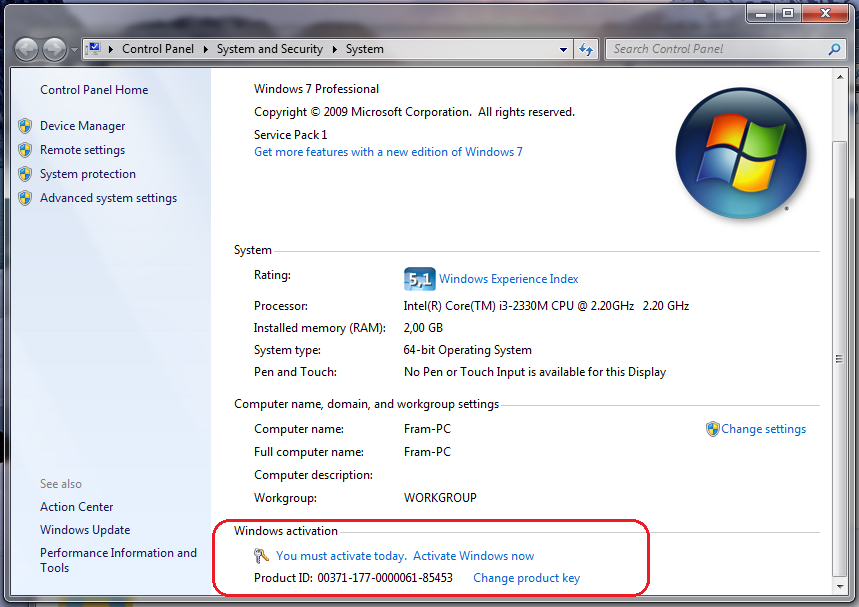
7.  Seperti gambar berikut ya....<Tested on Windows 7 Professional x64, Laptop Toshiba >

Jalankan "7Loader Release 5.exe" file Click Select Task

Disini anda dapat memilih nama type merk komputer anda.

Pilih "Please Select" Tekan kebawah untuk pilihan.. Contoh : Acer,Dell,alienware Biostar dll.

Kemudian Click "Activate slic Present" dan TUNGGU (Be Patient While It Works) akan ada info pada jendela windows anda .. Jangan mengklik apa-apa.


Setelah itu Click "Install information 32bit" Atau "Install information 64Bit" sesuai Operating System.

Sekarang Clik "Hazar Option 2" Button ... Tunggu, kemudian restart PC anda.

Klik kanan komputer, properties
8. Sekarang ketik 'slui' seperti gambar berikut, terus enter


9. Activate windows online now, jangan koneksi ke internet ya.............

10. Masukan salah satu serial berikut sesuai Type Windows 7 anda


Serial Number Windows 7 Ultimate
FJGCP-4DFJD-GJY49-VJBQ7-HYRR2
Serial Number Windows 7 Enterprise  
H7X92-3VPBB-Q799D-Y6JJ3-86WC6
Serial Number Windows 7 Professional
YKHFT-KW986-GK4PY-FDWYH-7TP9F
Serial Number Windows 7 Home Premium
VQB3X-Q3KP8-WJ2H8-R6B6D-7QJB7
Serial Number Windows 7 Home Basic
MB4HF-2Q8V3-W88WR-K7287-2H4CP
Serial Number Windows 7 Starter
RDJXR-3M32B-FJT32-QMPGB-GCFF6

Enjoy......

11. Verifikasi Serial Number


12. Selamat Windows 7 agan Genuine Microsoft

13. Klik kanan komputer, properties


14. Pada Windows7 buka Control Panel\System and Security\Windows Update
 
15. Hidden Update verivikasi keaslian Windows Anda yaitu Bukalah Control Panel > Windows Update. Klik Important Updates Available. Kemudian klik kanan pada baris Update for Windows 7 (KB971033), kemudian pilih Hide Update. Klik OK, dan tutup semua jendela.

16. Dan Hasilnya seperti ini
1

17. Jika Windows 7 anda Terlanjur kena Update for Windows 7 for x64-based System (KB971033) maka begini solusinya:
Solusi Windows 7 Not Genuine karena Update KB971033
18. Nah sekarang Windows anda sudah aman dan bisa di Update langsung dari situs resminya Microsoft tanpa terdeteksi BAJAKAN. Pastikan setting Update anda Otomatis ( Recommended )


19. Masukan kode berikut dengan menginjeksi registry dengan code di bawah ini ( khusus Windows XP ):
Windows Registry Editor Version 5.00
[HKEY_LOCAL_MACHINE\SOFTWARE\Microsoft\Windows NT\CurrentVersion\WPAEvents]
“OOBETimer”=hex:ff,d5,71,d6,8b,6a,8d,6f,d5,33,93,fd
“LastWPAEventLogged”=hex:d5,07,05,00,06,00,07,00,0f,00,38,00,24,00,fd,02
[HKEY_LOCAL_MACHINE\SOFTWARE\Microsoft\Windows NT\CurrentVersion]
“CurrentBuild”=”1.511.1 () (Obsolete data – do not use)”
“InstallDate”=dword:427cdd95
“ProductId”=”69831-640-1780577-45389″
“DigitalProductId”=hex:a4,00,00,00,03,00,00,00,36,39,38,33,31,2d,36,34,30,2d,\
31,37,38,30,35,37,37,2d,34,35,33,38,39,00,5a,00,00,00,41,32,32,2d,30,30,30,\
30,31,00,00,00,00,00,00,00,00,0d,04,89,b2,15,1b,c4,ee,62,4f,e6,64,6f,01,00,\
00,00,00,00,27,ed,85,43,a2,20,01,00,00,00,00,00,00,00,00,00,00,00,00,00,00,\
00,00,00,00,00,00,00,00,00,00,00,31,34,35,30,34,00,00,00,00,00,00,00,ce,0e,\
00,00,12,42,15,a0,00,08,00,00,87,01,00,00,00,00,00,00,00,00,00,00,00,00,00,\
00,00,00,00,00,00,00,00,00,00,00,00,00,00,00,00,00,94,a2,b3,ac
“LicenseInfo”=hex:9e,bf,09,d0,3a,76,a5,27,bb,f2,da,88,58,ce,58,e9,05,6b,0b,82,\
c3,74,ab,42,0d,fb,ee,c3,ea,57,d0,9d,67,a5,3d,6e,42,0d,60,c0,1a,70,24,46,16,\
0a,0a,ce,0d,b8,27,4a,46,53,f3,17

Kode di atas tinggal di copy, lalu paste ke text editor, save as sakkarepmu.reg setelah itu tinggal di export ke registry “Jrengggggggggg” Jadilah windows bajakan yang pura-pura asli hehehe… dasar… akhirnya setan menang melawan kebaikan.
20. Sekarang tinggal di install tu Microsoft Security Essentials (MSE)
21. Selamat Mencoba….
22. Jika ada kesulitan silakan Pos kan Komentar.. 

Sumber : http://merantaulagi.blogspot.com
Selanjutnya -Cara Instal Microsoft Security Essentials

Install Windows 7


Install Windows 7 mungkin harus segera anda lakukan untuk mengamankan data anda jika komputer anda telah diserang oleh virus. Sehingga disini akan dibahas mengenai cara install windows 7, yang perlu anda ketahui bahwa menginstall ulang windows 7 ini jauh lebih mudah dan cepat dibandingkan dengan install windows xp. Mungkin karena aplikasi ini lebih modern.


Sebelum install Windows 7 ke komputer anda, ada beberapa hal yang perlu anda dipersiapkan salah satunya adalah persiapkan dengan baik komputer anda ditujukan untuk apa, misal jika hanya untuk ngetik dan browsing maka partisi bisa anda maksimalkan di D (hanya membuat partisi C dan D). Namun jika anda juga menyimpan file berupa Video Youtube, MP3, Film Terbaik dan sebagainya serta games, seperti games counter strike dan point blank maka anda harus membagi partisi anda setidaknya menjadi 3 atau 4 menjadi (C, D, E dan F). Itupun teragantung pada memori hardisk yang anda miliki.

Oh ya, install windows 7 anda jika komputer anda terinfeksi virus adalah sebuah resiko menggunakan OS dari microsoft, namun jika anda tidak ingin melakukan install ulang serta data anda ingin aman anda bisa mencoba OS lain yang lebih tahan terhadap infeksi virus seperti Ubuntu, Kubuntu, SusheLinux dan lain-lain. Itu hanya sekedar informasi.


Baiklah ini selengkapnya:
Rekomendasi saya lebih baik anda membagi hardisk anda kedalam 3 partisi (C, D dan E). Drive C untuk system Windows, drive D untuk data dokumen serta file penting anda dan E untuk menyimpan data seperti musik, video dan sebagainya. Sehingga file anda terkesan rapi disimpan di komputer.


Ukuran atau size partisi memori hardisk anda:
Untuk membuat ukuran partisi ini menyesuaikan kapasitas harddisk. Sebagai gambaran data installasi Windows 7 (drive C) dengan beberapa program standar umum, misalnya Office, multimedia, Photoshop, Corel Draw dan lain umumnya sekitar 12 s/d 14 GB. Jika program-program tersebut versi terbaru semua, bisa mencapai 16 s/d 18 GB.

Jadi size drive C antara 30 s/d 50 GB sudah sangat mencukupi. Sekali lagi tergantung kebutuhan. Drive C tidak perlu untuk tempat menyimpan data, tujuannya sewaktu-waktu Windows error, dan tidak bisa di repair/restore, yang memaksa install ulang dan harus format, maka data tidak ada yang hilang.

Buatlah rancangan setiap drive/partisi size berbeda-beda, hindari membuat ukuran sama. Misalnya :
  1. Drive C = 50 GB
  2. Drive D = 83 GB
  3. Drive E = 107 GB
Biasanya file video dan musik itu membutuhkan porsi besar sehingga anda bisa menyimpan film dan musik yang lebih banyak.


Jika sudah yakin dengan pilihan anda untuk install Windows 7, anda bisa langsung ikuti tutorial ini. Tapi jika ada wacana install Windows XP, maka yang di install XP dulu baru Win 7, kecuali Anda tahu edit file boot.ini


Langkah-langkah Install Windows 7

Setting BIOS agar first boot dari DVD-ROM atau USB Flashdisk.

Proses instalasi Windows 7 dimulai, Windows is loading file… Dilanjutkan Starting Windows.

Setting biarkan default, jika ingin beda ya silahkan. Klik Next

Tampil jendela baru, klik Install now

Selanjutnya proses Setup is starting…

Tampil jendela kebijakan lisensi atau apalah maksudnya, Kasih centang I accept the license terms, klik Next.

Jika sebelumnya sudah ada OS versi lama, bisa klik Upgrade, dan teruskan sendiri, karena saya belum pernah memilih ini.

Dalam tutorial install Windows 7 ini memilih klik Custom (advanced). Windows yang sudah terinstall masih bisa dipakai (dualboot/multiboot)

Membuat partisi Windows (drive).

Sebagai kelinci percobaan saya memakai komputer minimalis, cuma 15 GB. Nanti size partisi terserah Anda, sudah menyiapkan? [Jika dalam langkah ini tidak terdeteksi harddisk, silahkan baca harddisk gagal terdeteksi Windows]. Untuk membuat partisi klik Drive options (advanced) maka tampil beberapa opsi, dengan klik:

New

Pada kotak Size isikan besar partisi, jika ingin 50 GB maka ditulis 50000. Mengalokasikan drive C 50 GB, maka ditulis 50000. Selanjutnya klik Apply, muncul peringatan seperti gambar di bawah ini klik Ok.

Hasilnya partisi (drive) untuk sudah dibuat. Selanjutnya klik Format, muncul peringatan klik OK.
Dalam langkah ini diasumsikan harddisk masih baru. Jika sebelumnya sudah ada Windows, saat di format semua data akan terhapus (hanya pada drive ini, drive yang lain tidak terhapus). Jika OS sebelumnya penuh virus, maka langkah format adalah yang terbaik. Tapi jika ada beberapa data yang dianggap PENTING, bisa tanpa melalui Format, atau Anda masuk menggunakan Mini Windows XP di Hiren’s BootCD untuk memindahkan filenya.

Saat memilih Format seharusnya jangan ADA kesalahan memilih partisi, karena di awal sudah saya jelaskan untuk membuat size berbeda-beda.

Memilih partisi instalasi Windows.

Setelah membuat beberapa partisi, silahkan pilih yang diijinkan Windows. Selanjutnya klik Next.

Installing Windows.

Proses instal Windows ke komputer. Butuh beberapa waktu, silahkan ambil camilan dulu, terus dipaket ke Magelang :lol:

Proses install Windows 7

Setelah selesai komputer akan restart, tunggu saja dengan sabar

Ada tulisan Setup is preparing your computer for first use.

Masih setia menunggu…

Isi Username. Silahkan isi seperti gambar di bawah ini :roll:

User name

Nama bebas, terserah deh

Selanjutnya password sebaiknya dikosongkan saja langsung klik Next.

Masukkan nomor seri (jika sudah punya). Bisa dikosongkan. Belakangan saja nyusul :)

Registrasi Windows 7

Jangan lupa hilangkan centang Automatically activate Windows when I’m online, klik Next

Jendela selanjutnya pilih Ask me later :)

Jendela berikutnya bisa di setting sekalian untuk zona, waktu dan tanggal, atau belakangan, klik Next

Jendela Network terserah pilih yang mana. Kalau laptop bisa Public network. Untuk PC di rumah bisa Home network. Hanya untuk keamanan.

Sumber : http://www.ksaday.com/
Selanjutnya -Install Windows 7
Web Hosting

Awan Kintown